
您的位置:学术资讯 » 正文
论文格式修改正文篇
-
阅读: 2024/7/18 9:22:28
页面设置
页边距
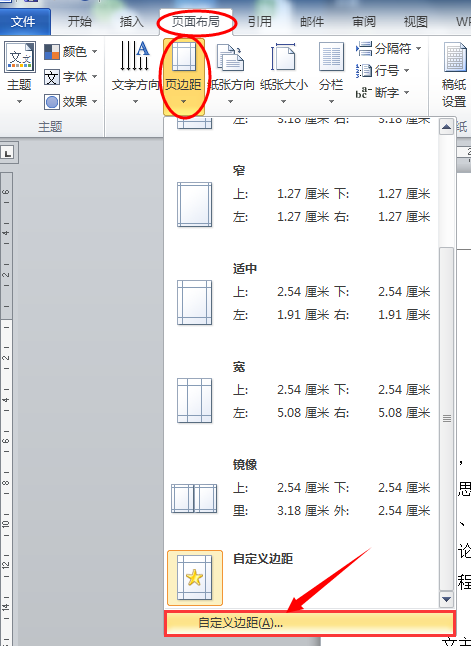
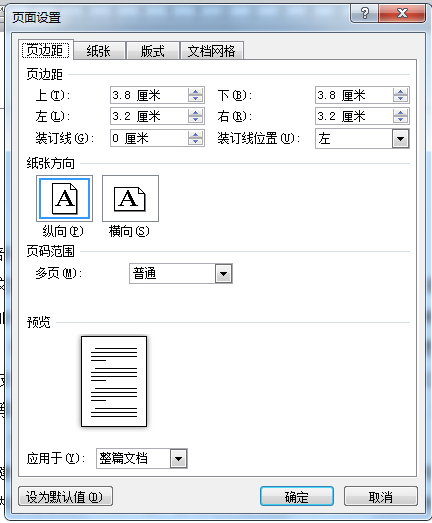
按上方左图选择自定义页边距,出现右图所示,在右图中进行修改即可。
页眉与页脚
有很多同学在设置页眉页脚的时候,不知道如何将封面等页面排除在外,只能将全部的论文全部标记上页码,为了正确的标记页码,首先我们先将论文“分”成几部分。
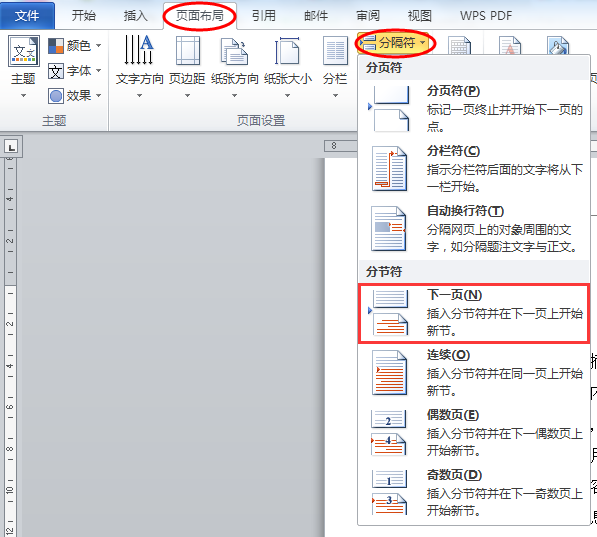
通过分隔符,将整篇论文分为几个部分,这几个部分将可独立标记页码。
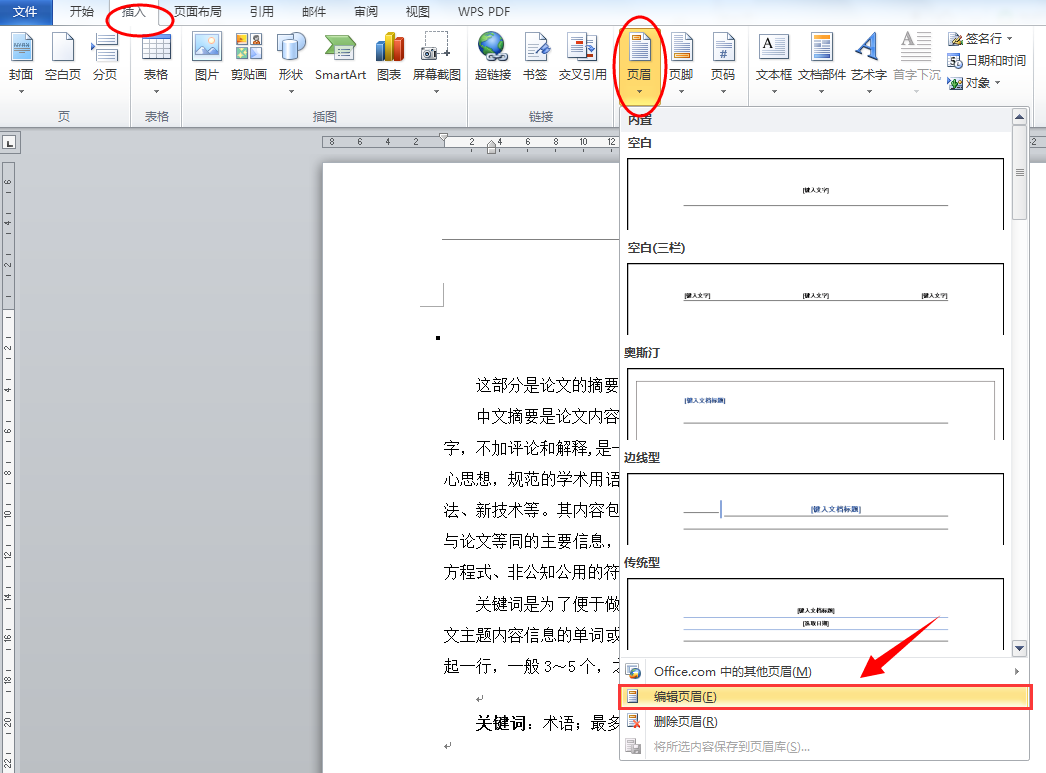
通过上图找到“编辑页眉”。
在页面中通过单机取消“链接到前一条页眉”,否则即使分开小节,这一小节的页眉页脚还是和上一节相同。如果需要相邻两小节相同,即选择该选项即可。
通过上图对页眉进行编辑,在编辑结束后,单机“关闭页眉页脚”即可回到正文编辑的页面。
*小编提示:直接双击页面上方页眉位置,也可进入页眉编辑哦!
页脚(也可直接编辑页码,达到的效果相同)与页眉的进入操作相同,不再重复说明~
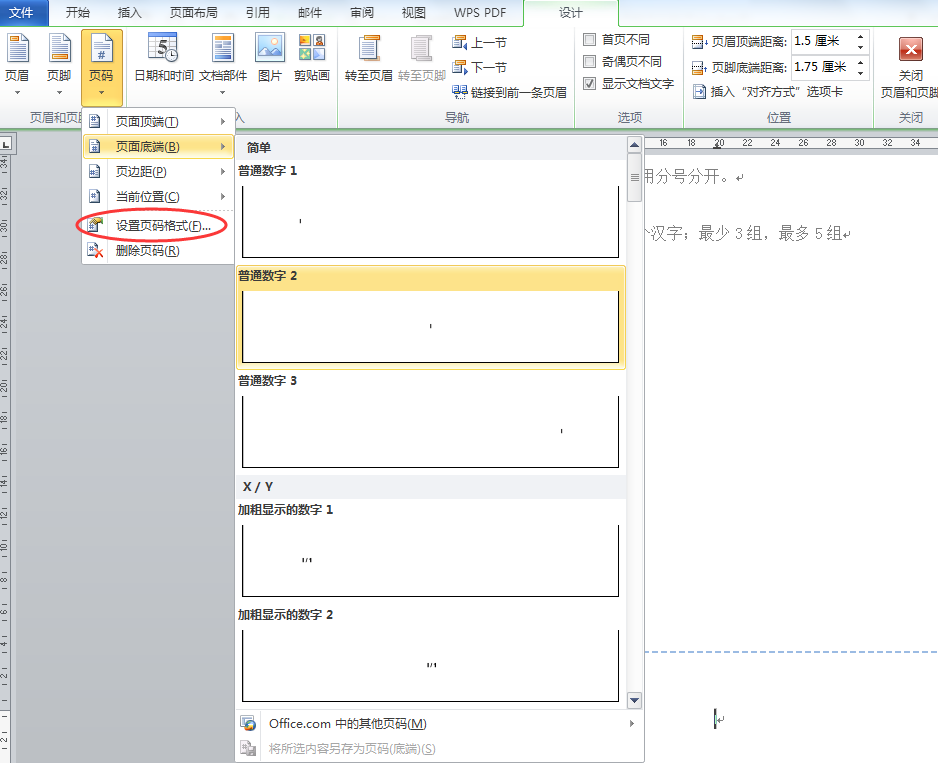
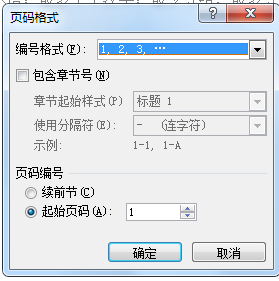
在选择页脚/页码的位置后,将页码进行编辑,选择合适的格式。
正文
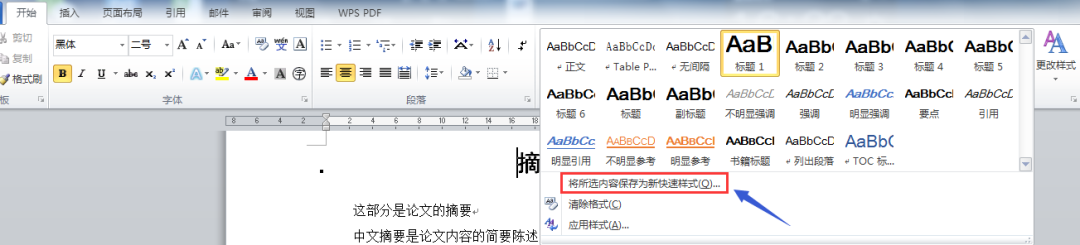
除了大家都掌握的“格式刷”工具外,还有一种方式可以快速修改大量的文字。利用这种方式,使论文的层级更加清晰,在生成目录时,更能避免反复修改,轻松许多。
如上图所示,选择需要修改的文字内容。在下图对话框中进行修改段落格式。
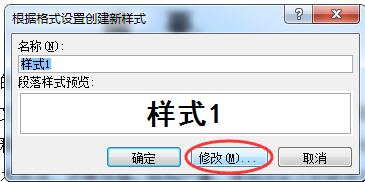
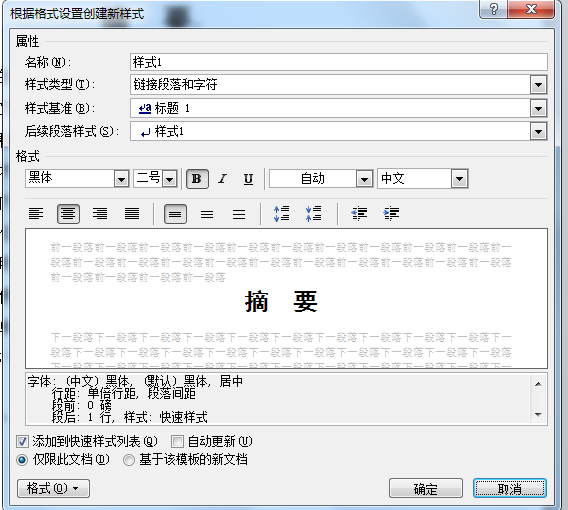
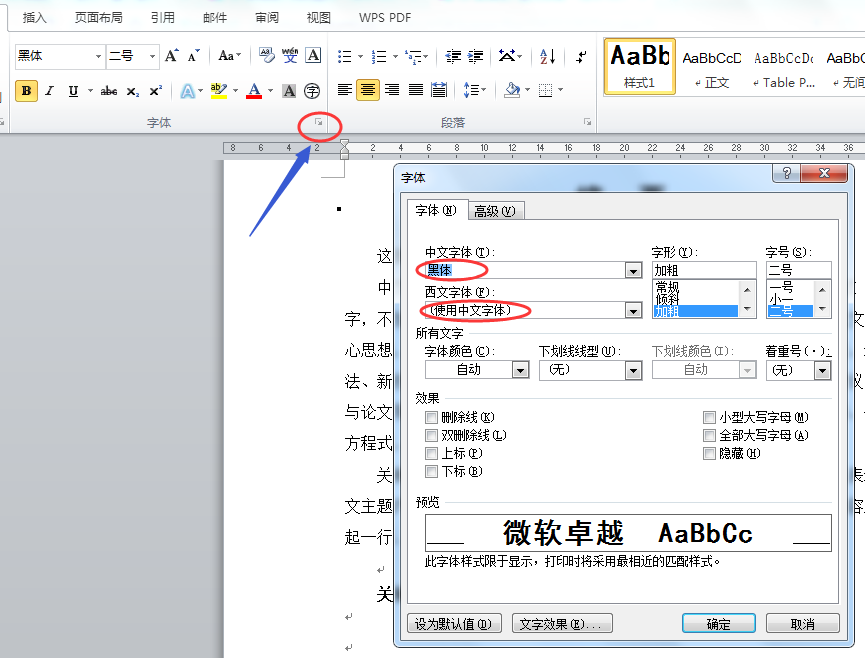
在上述功能中只能修改段落格式,字体格式仍需在“字体”菜单栏完成。
转自论文微课堂微信公众号,仅作学习交流,如有侵权,请联系本站删除!
上一篇:论文格式修改目录篇
下一篇:论文格式修改图表篇
期刊动态 更多
最新点评